







CineDコミュニティエクスペリエンスに参加する
CineDの登録はまだですか?
登録
or
or
Music Courtesy of MusicVine.com Get 25% off your next music license with code C5D25 (valid for one use per customer)
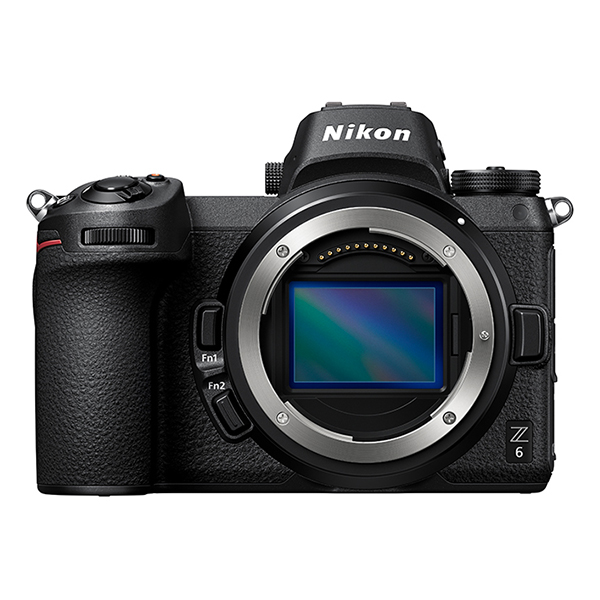
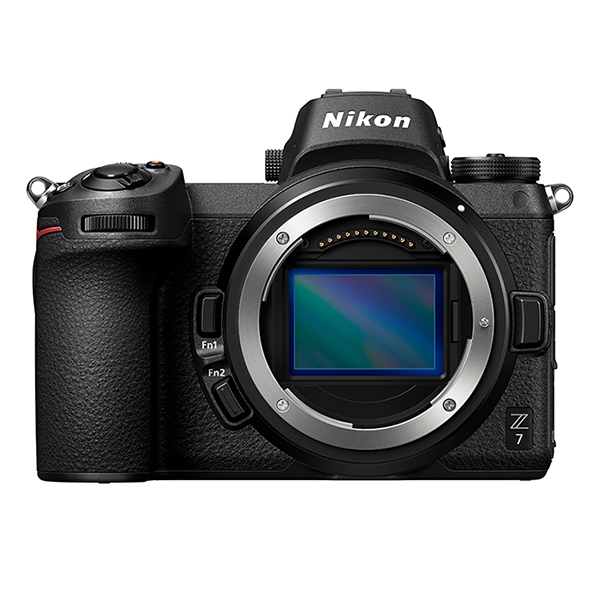
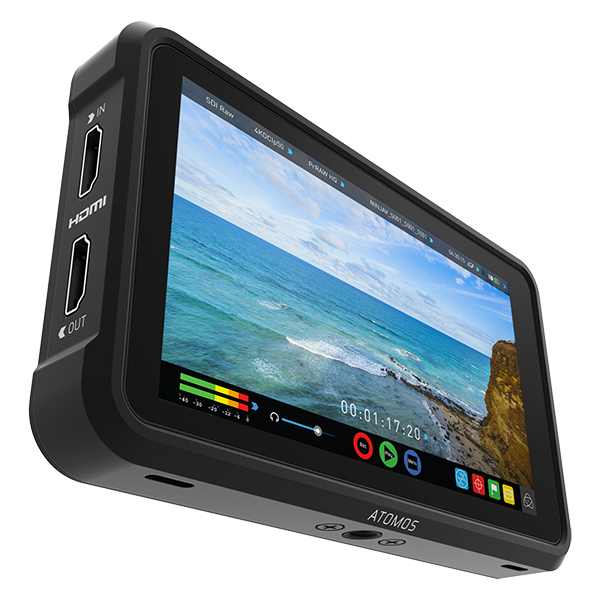
ニコンはAtomosとのコラボレーションにより、同社のフルフレームセンサーカメラ、Z6とZ7からHDMI経由で12ビットRAWを出力し、AtomosのNinjaVに記録する。 これには多くの「業界初」が含まれている。たとえば、コンシューマHDMIプロトコルインターフェースでカメラとモニター/レコーダー間でRAW情報を伝送することもその一つだ。フルフレーム、4K、12ビットProRes RAWをNinjaVに記録することは、多くの映像クリエーターから期待されている。
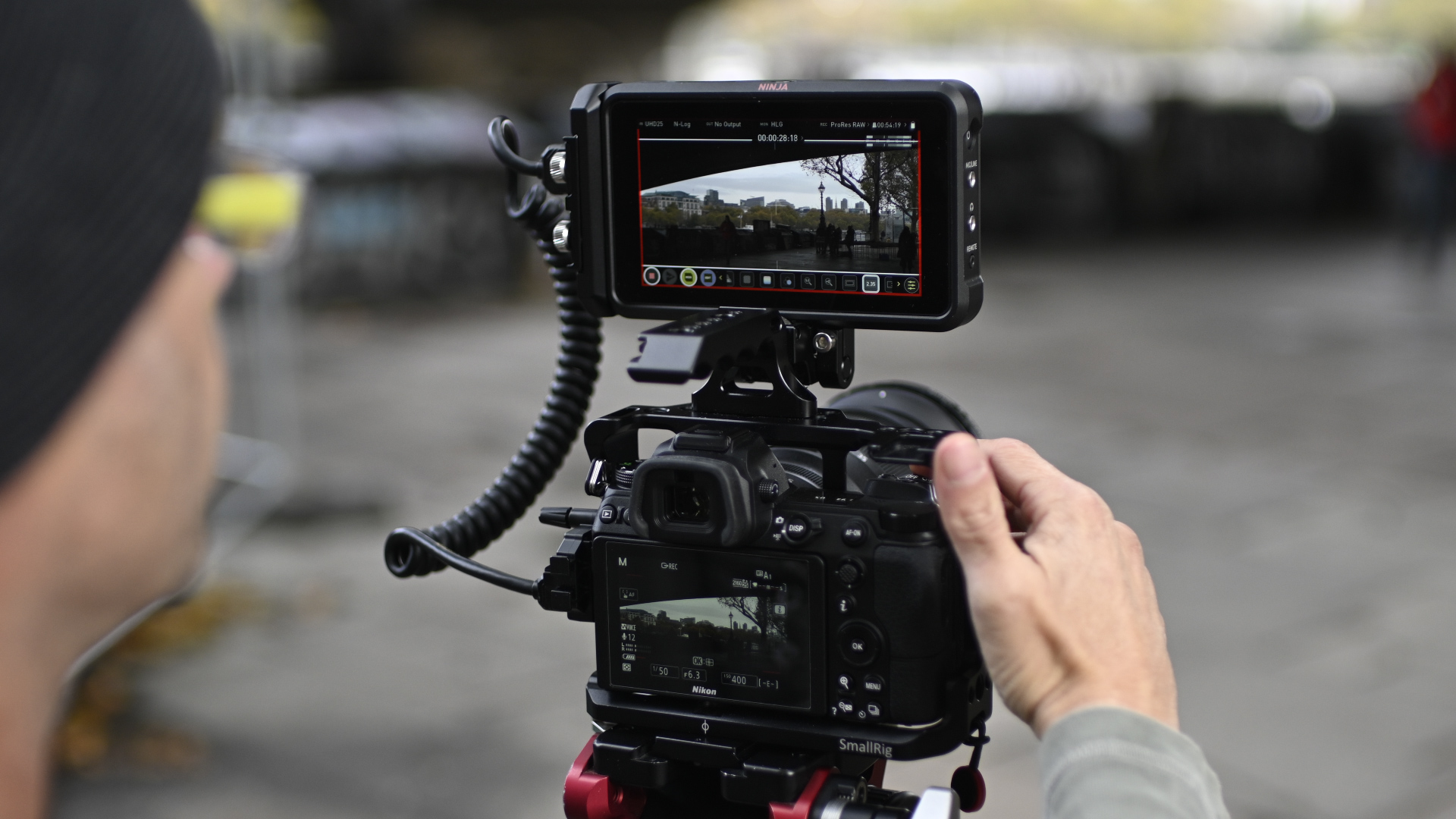
Nikon Z 6 and Atomos Ninja V combo – Image credit: cinema5D
今回のテスト撮影では、ニコンZ 6とAtomosモニター/レコーダーのどちらもベータ版ファームウェアを使っている。最終的なファームウェアでは、一部の機能や動作モードが変更される可能性がある。
今回の撮影はロンドンで行っている。カメラとモニター/レコーダーの両方がベータ版ファームウェアのため、作業はスムースにいかない。さらに、ロンドンでは12月の天候は安定していることはいえない。実際、空は暗いし雨も降ってくる。しかし好条件下でよりも、むしろ適切なテストができるかもしれない。
筆者はファインダーを常に使うので、通常はカメラの上部にモニター/レコーダーを搭載することはない。また、重量が増えるのも好ましくない。 もちろん、高性能なコーデックで記録できるメリットは無視できない。今や、モニター/レコーダーは多くの映像クリエーターにとっては必須のものになっているのかもしれない。
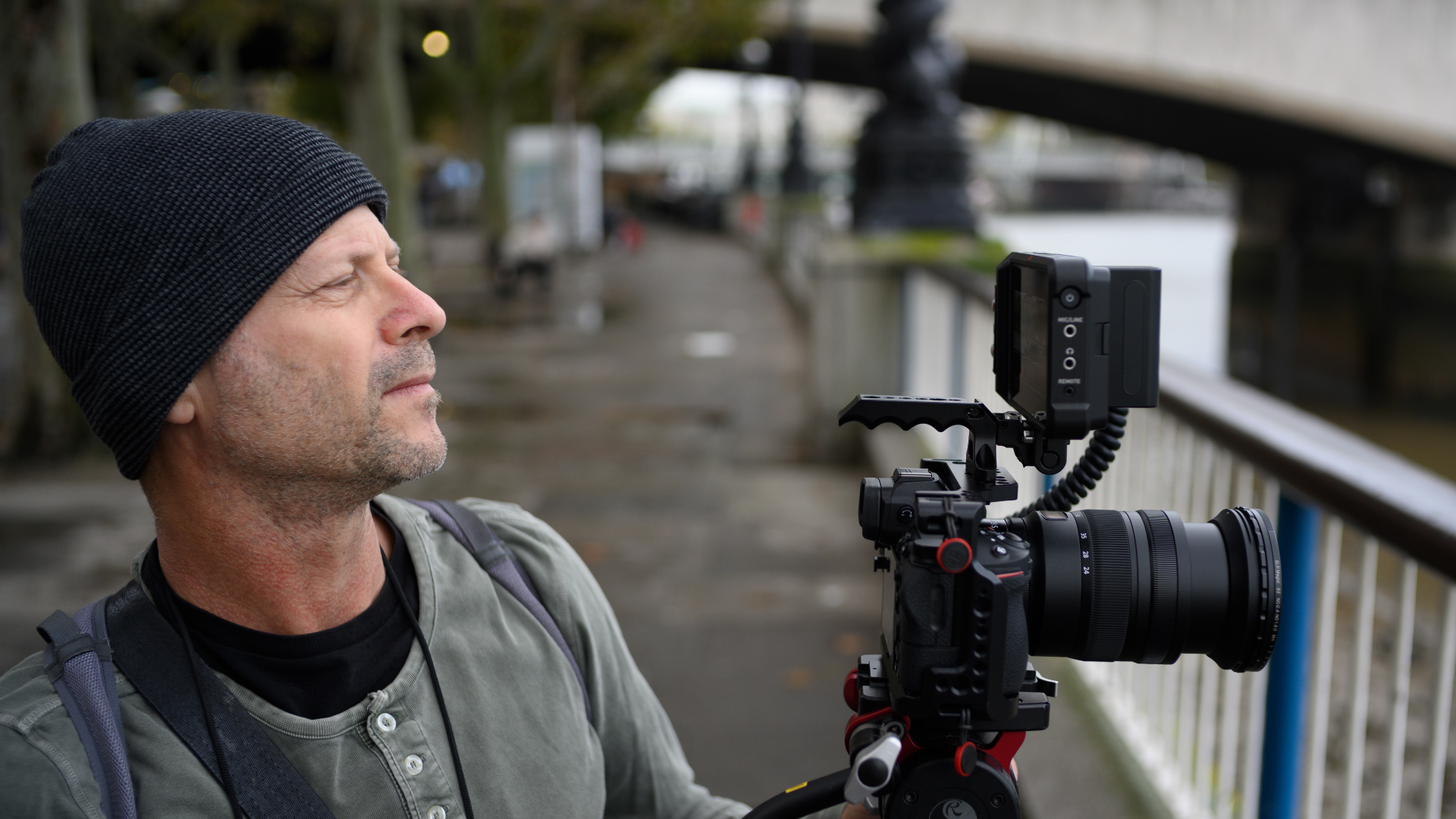
Getting used to work with a monitor – Image credit: cinema5D
カメラを数分間使ってみて分かるのは、これはモニターレコーダーを備えたカメラではなく、カメラが取り付けられたモニター/レコーダーだということ。Z 6とNinjaVで撮影して分かったことは以下の通り。
ここまでは順調だが、N-LogピクチャプロファイルとProRes RAWコーデックモードで正しい露出をどのように判断するかについて述べておく。
画像をモニターし、それを正しく調整するのは全てNinjaVで行われる。この組み合わせはカメラが付いたモニターだと先に書いたのは、その意味だ。ただし、このモードで撮影する場合、カメラには以下の制限がある。
プラス面としては、カメラのIBIS(ボディ内手振れ補正機能)はかなりうまく機能する。またHDMIロックは、民生用のケーブルを安全に接続できる。なお、カメラのLCDは機能しており、正しい露出でNinjaVのネイティブHLG設定のように見える。
撮影の途中で雨が降り始めたので、途中からは屋内で柔道の練習を撮影した。
次に編集についてレポートする。
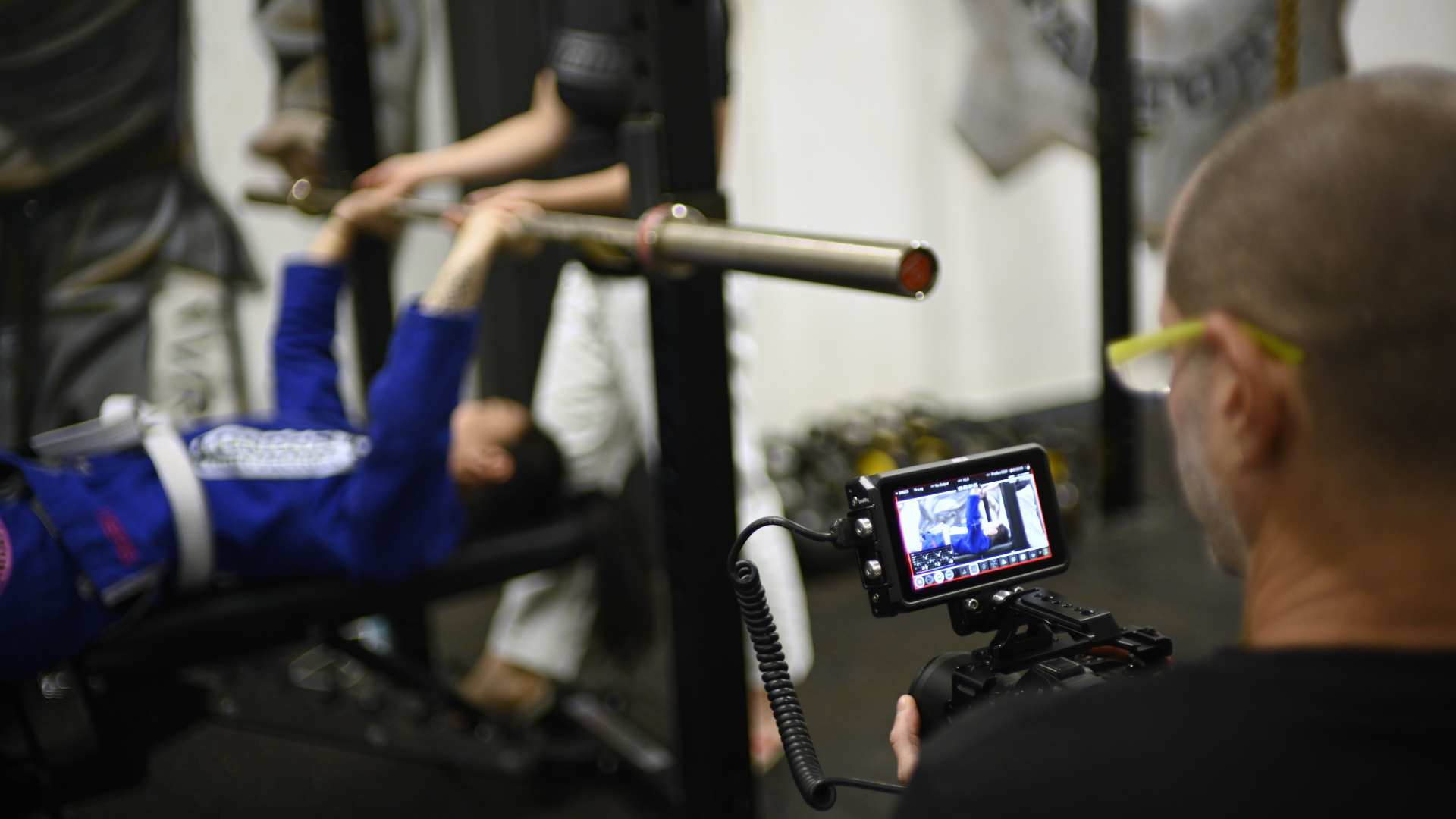
Nikon Z 6 and Atomos Ninja V – Image credit: cinema5D
正直に言って、Ninja Vを使っての撮影は簡単だった。モニターは屋外(少なくともロンドン)で使用するには十分な明るさだ。 Z 6についても同じことが言える。ただしEVFが使えるようになることを期待したい。
編集に関しては、Final Cut X(Mac)とEDIUS(Windows)が最適だ。残念ながら、現在、この記録フォーマットは広くサポートされていない。また他の高品質の編集コーデックに変換する方法もない。
従ってAdobe PremiereやDaVinci Resolveでは対応できず、FCP Xで編集した。以下はそのワークフロー。
フッテージをインポートする前に、新しいライブラリを開き、カラー処理設定を変更する必要がある。これを行うには、ライブラリを選択し、[インスペクター]ウィンドウで[変更]をクリックする。 [カラー処理設定]ダイアログボックスで、[広色域HDR]設定をクリックする。インポート後、フッテージは、露出オーバーのように見え、ハイライトが飛んでいる。
そのため、映像ファイルをログプロファイルに変換するが、これはブラウザーウィンドウまたはタイムラインでクリップを選択し、インスペクターウィンドウで[情報]タブをクリックし、[RAWからログへの変換]をする必要があるため、プルダウンメニューから「Sony S-Log3 / S-Gamut3.Cine」を選択する。これにより、通常のログ映像のように、映像がフラットに見える。 (編集時は、AppleはNikon RAW変換をFinal Cut Pro Xにまだ搭載していなかったが、まもなく入るだろう)従って、今回は独自の方法を考え出さなければならず、ニコンはソニーのセンサーを採用していることから、ソニーのプリセットを選択した。
ここからグレーディングすることもできるが、LUTを追加してRec.709カラースペースにし、そこからグレーディングすることにした。このために、Alister Chapman氏によって作成された Sony VENICE Looks LUTを使用した(こちらから取得できる)。これらのLUTは、S-Log3およびSGamut3.cineで使用するように特別に設計されている。
LUTを適用するには、クリップのインスペクターウィンドウの[カメラLUT]メニューに移動し、選択したVenice Look LUTを選択する。照明条件が異なると、異なるLUT設定が必要なので、各クリップの露出値を最もよく表すものを使用した。その後、LUT設定を同じような照明条件のクリップにコピー/ペーストすると効率が良い。この後、FCPX色補正ツールを使用して映像を調整している。
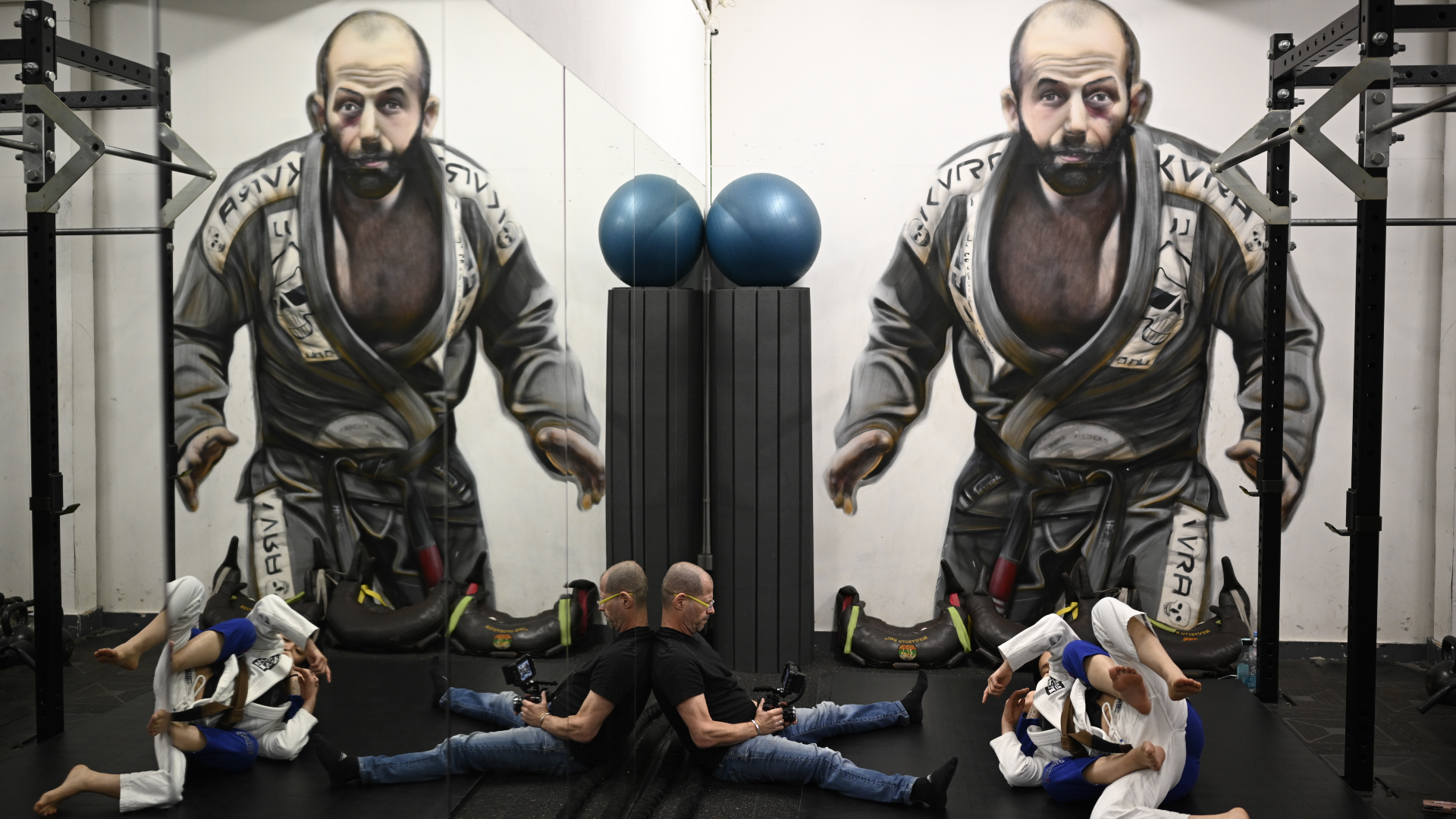
At the Gym – Image credit: cinema5D
今回は幾つかの項目に分けられるので、各項目ごとにまとめを記述する。
ビデオで使用した音楽はMusicVine.comを使用。コードC5D25でライセンスを25%割引(1回の使用のみ有効)。 Alister Chapmans氏のLUTでグレードしている。
AtomOS 10.2はこちらから取得できる。
RAW撮影に関するZ6とNinja Vのセットアップの情報はこちら。(YouTube:英語)
Z 6またはZ 7にRAW出力機能をインストールする場合は、カメラをニコンのサービスセンターに送る必要がある。 (有償)詳しい内容はこちら。
 フジヤエービックのショップサイト

CineDの登録はまだですか?
登録